Chrome DevTools 深度技巧:8 个让你效率翻倍的「隐藏用法」
Chrome 浏览器对前端来说,是调试的核心战场——但大多数人只用了它 30% 的能力。
我们每天点 Network、打断点、调样式,但那些「好用却不为人知」的功能,才是提升效率的关键。今天分享 8 个我日常开发必用的技巧,每个都附「具体场景 + 操作细节 + 避坑提示」,帮你把 DevTools 用成「效率武器」。
1. document.designMode:浏览器里的「网页编辑神器」
一句话原理:让整个文档进入「可编辑模式」,所有文本节点都会变成「可修改状态」(类似 <div contenteditable="true">,但全局生效)。
具体用法 & 示例
只需在控制台执行一行代码:
document.designMode = 'on' // 开启编辑模式此时网页瞬间变成「可编辑状态」,你可以:
- 改文案:比如电商页面的「立即购买」改成「限时抢购」,演示给产品看效果;
- 调布局:比如把标题的「h1」改成「h2」(直接编辑文本节点的标签);
- 截图素材:比如修改活动页的「倒计时数字」,截图用于 PPT 或宣传图。
注意事项
- 编辑后不要刷新页面,否则会恢复原始内容;
- 无法修改「不可编辑元素」(比如
<input disabled>),但可以先改disabled属性:javascriptdocument.querySelector('input').disabled = false // 解除禁用再编辑 - 关闭编辑模式:javascript
document.designMode = 'off'
2. Network 请求重放:再也不用反复点按钮
核心场景:接口偶现问题、需要多次验证同一请求时,避免反复操作 UI。
操作步骤(带示例)
假设你在调试「登录接口」,偶现 401 错误:
- 打开 Network → 切换到 Fetch / XHR 标签(过滤异步请求);
- 找到目标请求(比如
POST /api/login); - 右键 → 选择 Replay XHR(或 Replay Fetch);
- 浏览器会原样重发请求(包含所有 header、cookie、body),结果会更新在 Network 面板。
高级用法
- 批量重放:选中多个请求,右键 → Replay XHR,适合测试接口幂等性(比如多次提交订单是否只生成一个记录);
- 对比结果:重放前后的请求结果会保留在 Network 中,方便对比「成功」和「失败」的响应差异。
注意事项
- 重发请求时,cookie 和登录状态是复用当前页面的,所以如果登录过期,需要重新登录;
- 对于「非幂等接口」(比如提交订单),重放可能导致重复操作,需谨慎使用。
3. Local Overrides:前端本地 Mock 接口,不等后端也能开发
一句话原理:通过「本地文件覆盖」,让浏览器优先加载你修改后的接口响应,实现「前端独立开发」。
详细操作流程(附示例)
假设你需要模拟「商品列表为空」的场景:
- 打开 Network → 切换到 Overrides 标签;
- 点击「Select folder for overrides」,选择一个空的本地目录(用于保存修改后的文件);
- 找到目标请求(比如
GET /api/goods),右键 → Save for overrides(浏览器会把请求的响应保存到本地目录); - 打开本地目录中的响应文件(比如
goods.json),修改内容:json{ "code": 200, "data": [], // 改成空数组 "msg": "success" } - 刷新页面,浏览器会优先加载本地修改后的响应,UI 会显示「暂无商品」。
适用场景
- 后端接口未完成,前端先开发 UI;
- 模拟异常数据(比如
code: 500、msg: "服务器错误"); - 测试边界情况(比如空数据、超长文本、特殊字符)。
注意事项
- 修改后的文件必须保存(Ctrl + S),否则浏览器不会生效;
- 如果接口有缓存,需要在 Network 面板勾选「Disable cache」(禁用缓存);
- 跨域请求无法覆盖?可以配合 CORS Unblock 插件解决。
4. Copy as fetch:快速生成可修改的请求代码
核心价值:把 Network 中的请求转换成「可编辑的 fetch 代码」,方便修改参数后重发。
操作示例
假设你需要测试「不同用户的登录响应」:
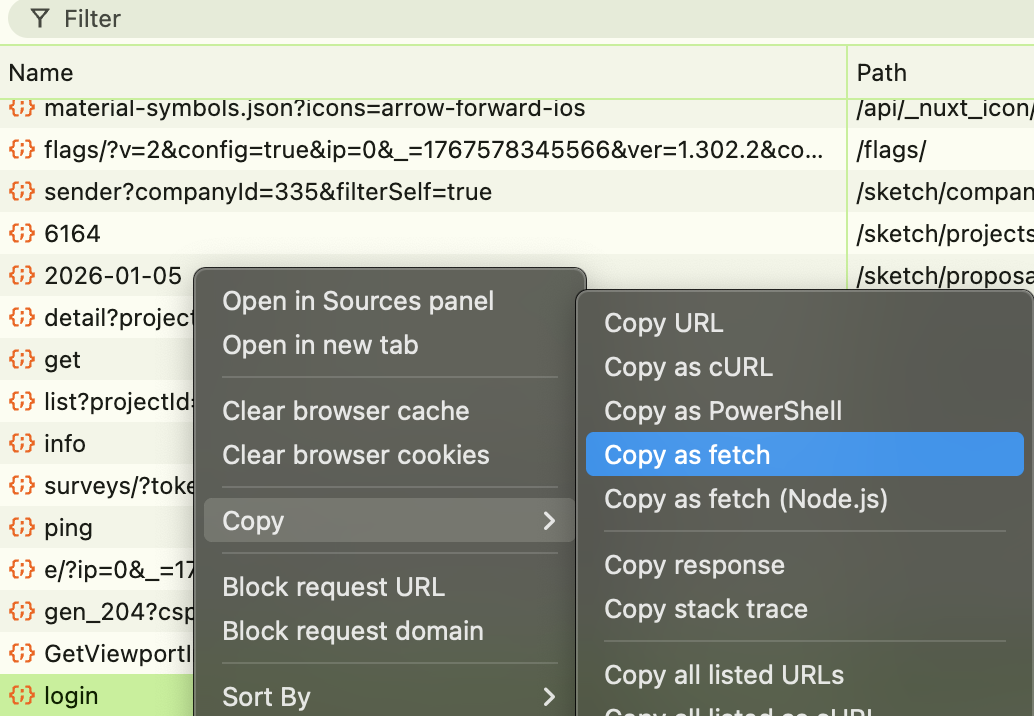
- Network 中找到登录请求(
POST /api/login); - 右键 → Copy → Copy as fetch;
- 粘贴到控制台,得到以下代码:javascript
fetch('https://example.com/api/login', { headers: { 'content-type': 'application/json', cookie: 'session_id=abc123', }, body: JSON.stringify({ username: 'admin', password: '123456', }), method: 'POST', }) - 修改
username为testuser,回车执行,即可测试新用户的登录响应。
高级用法
- 修改请求方法:比如把
POST改成GET,测试接口的兼容性; - 添加 header:比如加
Authorization: Bearer token,测试授权接口; - 保存为代码片段:将修改后的 fetch 代码保存到 Sources → Snippets,下次直接运行。
5. Network 过滤反转:只看你关心的请求
痛点:页面请求太多(埋点、静态资源、第三方接口),找不到业务接口?
操作步骤(带实用规则)
- 打开 Network 面板的过滤框(顶部搜索栏);
- 输入过滤规则,勾选「Invert」(反转),即可排除不需要的请求。
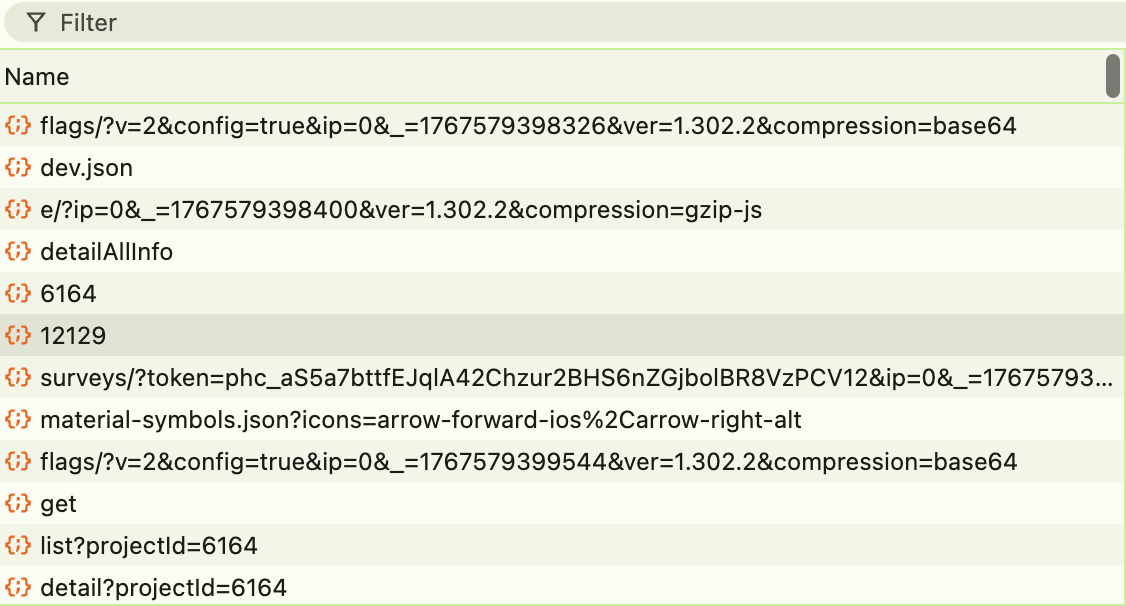
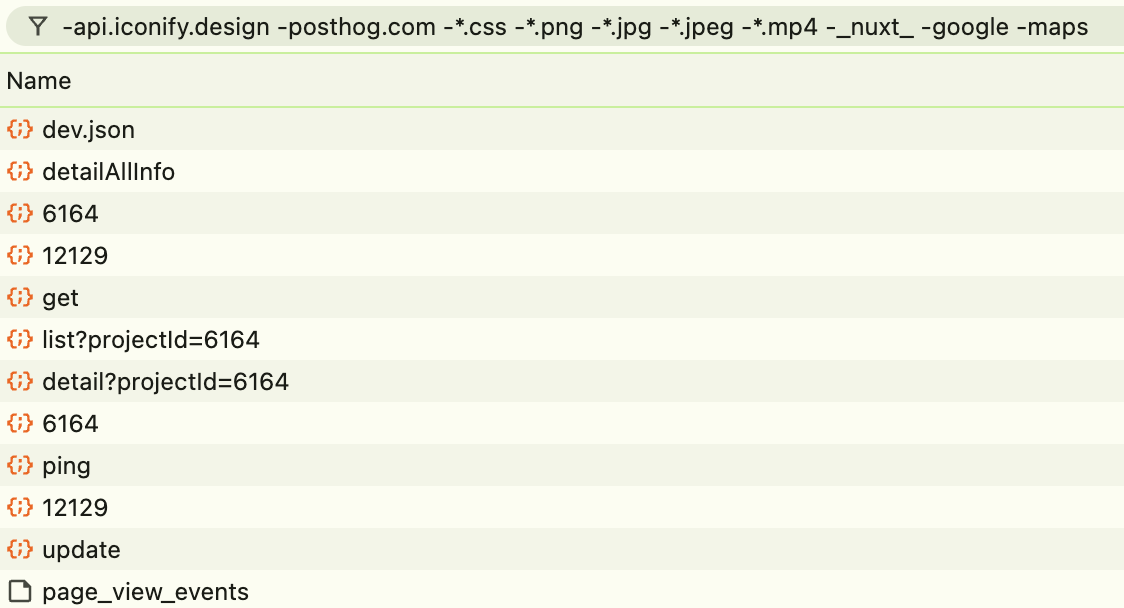
看这滚动条,你懂我想说什么吧
实用过滤规则示例
- 排除静态资源:
-*.css -*.png -*.jpg -*.js(过滤掉样式、图片、JS 文件); - 排除第三方接口:
-api.iconify.design -posthog.com -analytics.example.com(过滤掉图标、埋点、统计接口); - 排除 OPTIONS 请求:
-method:OPTIONS(过滤掉预检请求); - 只看业务接口:
/api(只显示路径包含/api的请求) + 反转排除其他。
我的常用示例: -.css -.png -.jpg -.png -.webp -.jpeg -.js -.svg -.gif -.ico -.woff2 -.eot -.ttf -.otf -.mp4 -.mp3 -api.iconify.design -posthog.com 前面是静态资源过滤,后面是非业务接口过滤。这样剩下的只有接口 PS 调试时记得取消过滤以免出现低级失误 ^_^
规则说明
-表示「排除」,+表示「包含」(默认);- 支持通配符
*(比如*.png匹配所有 PNG 图片); - 支持按「方法」过滤(比如
method:POST只看 POST 请求)。
6. $0:快速操作选中的 DOM 元素
一句话用法:在 Elements 面板选中 DOM 后,控制台用 $0 直接引用该元素。
实用示例
- 修改样式:比如把按钮改成红色(实时预览):javascript
$0.style.backgroundColor = 'red' $0.style.color = 'white' - 获取属性:比如获取链接的
href或自定义属性data-id:javascript$0.href // 获取链接地址 $0.dataset.id // 获取 data-id 属性(<div data-id="123">) - 操作元素:比如让元素滚动到可视区域:javascript
$0.scrollIntoView({ behavior: 'smooth' }) // 平滑滚动
扩展技巧
$1:上一个选中的 DOM 元素;$2:上上个选中的 DOM 元素(最多到$4);$$('selector'):等价于document.querySelectorAll(比如$$('button')获取所有按钮)。
7. Console Importer:控制台直接用 npm 包
核心场景:临时测试工具库(比如 dayjs、lodash),不用写 HTML 引入。
操作步骤
- 安装 Chrome 插件:Console Importer(从 Chrome 商店搜索安装);
- 打开控制台,输入
$i('包名'),比如:javascript$i('dayjs') // 安装 dayjs $i('lodash') // 安装 lodash - 等待安装完成(控制台会提示
Imported dayjs (version x.x.x)); - 直接使用:javascript
dayjs().format('YYYY-MM-DD') // 格式化日期
_.debounce(() => console.log('防抖'), 1000) // 测试防抖函数
注意事项
- 插件会从 unpkg.com 加载 CDN 资源,需要联网;
- 刷新页面后,安装的包会失效(临时使用);
- 支持安装多个包(比如
$i('dayjs', 'lodash'))。
8. Ctrl + P:秒级定位文件并打断点
痛点:大型项目文件太多,找不到需要调试的文件?
操作步骤
- 打开 Sources 面板;
- 按 Ctrl + P(Mac 是 Cmd + P),弹出文件搜索框;
- 输入文件名(支持模糊匹配),比如
Home.vue或Button.jsx; - 回车直达文件,直接在代码行号旁点击打断点。
高级用法
- 路径别名:如果项目用了
@别名(比如@/views/Home.vue),直接输入@/views/Home即可定位; - 搜索代码片段:输入
function login,可以找到包含login函数的文件; - 快速跳转:定位到文件后,按 Ctrl + G(Mac 是 Cmd + G)输入行号,直接跳转到指定行。
总结:DevTools 是「效率放大器」
这些技巧的核心不是「冷门」,而是「把工具用对场景」——比如:
- 给产品演示用
document.designMode; - 联调用
请求重放和Local Overrides; - 调试 DOM 用
$0; - 找文件用
Ctrl + P。
DevTools 的能力远不止这些,但把基础功能用透,就能解决 80% 的调试问题。下次遇到问题,先想想:「Chrome 有没有现成的功能能帮我?」
最后,推荐几个配套工具:
- React DevTools / Vue DevTools:框架专属调试插件;
- Lighthouse:性能分析工具;
- Performance:性能 timeline 分析。
把这些工具组合起来,你会发现——Chrome 真的是前端的「第二个 IDE」。
- 本文链接:https://fridolph.top/posts/2025-10-16__chrome-devtools
- 版权声明:本博客所有文章除特别声明外,均默认采用 CC BY-NC-SA 许可协议。

